GTM debug

Google Maps-Routen

Senden Sie Google Maps-Routen an Sygic Professional Navigation

Planen Sie Routen in Google Maps, senden Sie diese an das Gerät Ihres Fahrers und lassen Sie Sygic die Navigation unter Verwendung der Lkw-, Transporter-, Fracht- und Routeneinstellungen in der App berechnen.

Werden Sie digital mit Google Maps-Routen
Benötigen Sie Google Maps-Routen für Ihre Flotte oder Plattform?

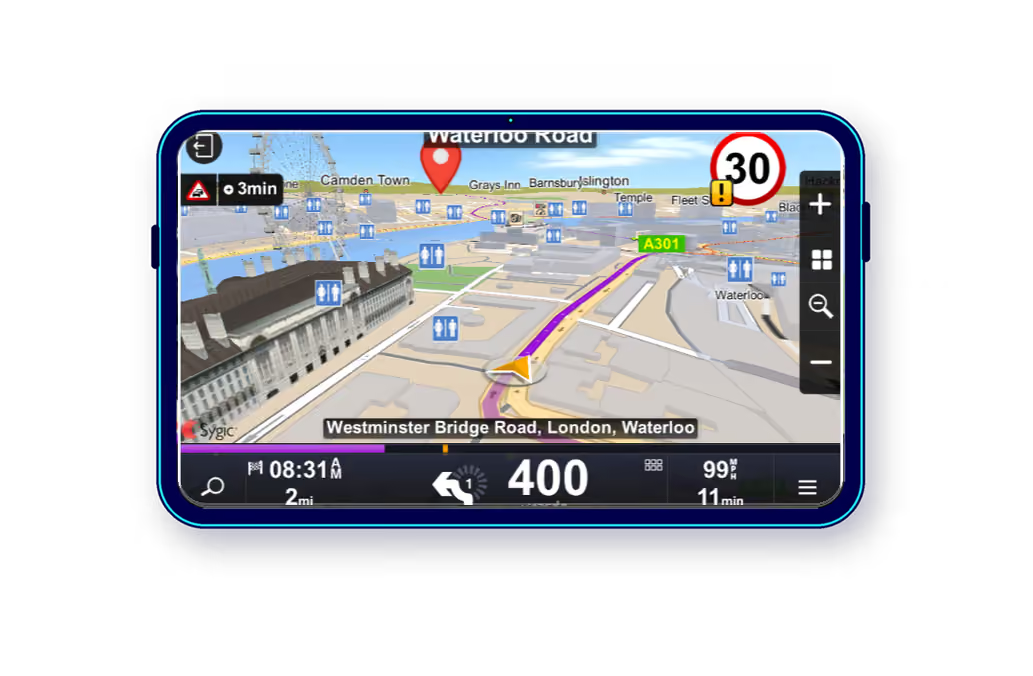
Tablet screen showing 3D navigation map for Westminster Bridge Road, London, with route and landmarks.

Verraten Sie uns, wie Sie heute Routen planen und versenden. Wir helfen Ihnen bei der Auswahl der richtigen Sygic-Konfiguration, beantworten Fragen zur Preisgestaltung und unterstützen Sie beim nächsten technischen Schritt.
Planen Sie in Google Maps. Navigieren Sie mit Lkw-Einstellungen in Sygic.

Google Maps ist nützlich für die schnelle Routenplanung, berechnet Routen jedoch nicht auf Basis von Lkw-Abmessungen, Gewicht, transportierten Materialien oder anderen Einstellungen für Nutzfahrzeuge.
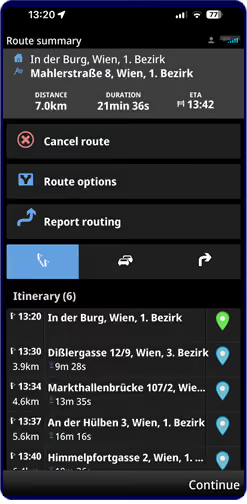
Mit dem Sygic Truck Route Sender können Sie eine Route in Google Maps planen und an die Sygic-App in Ihrem Setup senden. Die Route wird dann auf dem Smartphone oder Tablet des Fahrers unter Verwendung des in der App konfigurierten Lkw- oder Transporter-Profils berechnet.

Mit der Google Maps-Suche planen

Suchen Sie das Ziel und fügen Sie Stopps in Google Maps hinzu, bis das Limit für Stopps in Google Maps erreicht ist.

An das Gerät des Fahrers senden

Wählen Sie einen Fahrer aus der Kontaktliste der Erweiterung aus und senden Sie die Route an die Sygic-App.

Mit Lkw- und Transporter-Einstellungen navigieren

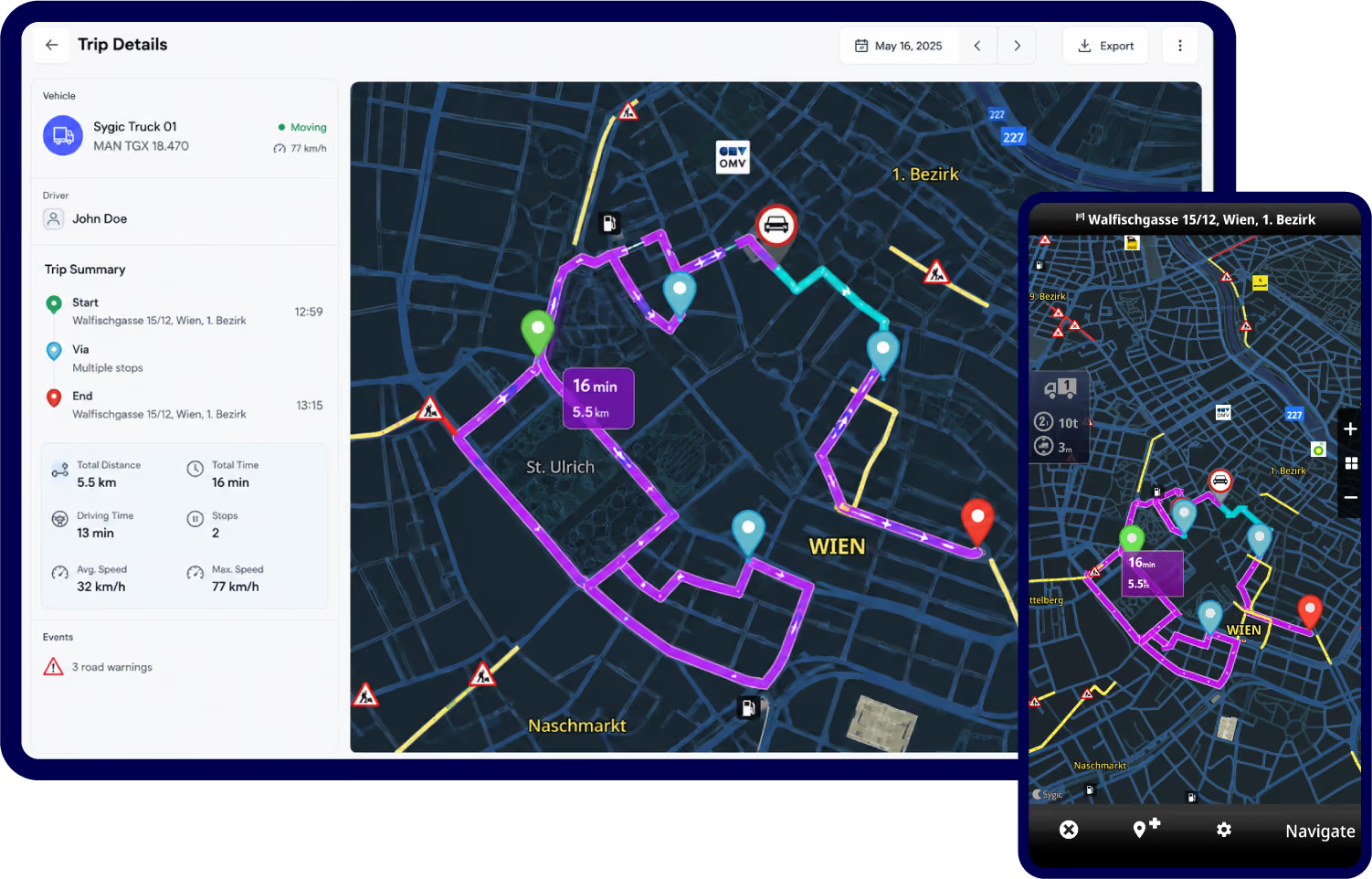
Sygic berechnet die Route auf dem Gerät unter Berücksichtigung von Fahrzeugabmessungen, Gewicht, transportierten Materialien und anderen in der App konfigurierten Routeneinstellungen.

So funktioniert es: Routen in drei Schritten senden

Schritt 1

Sygic-App vorbereiten

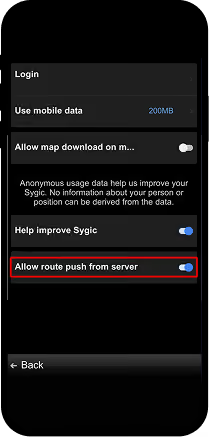
Installieren Sie die in Ihrem Setup verwendete Sygic-App auf dem Smartphone oder Tablet des Fahrers. Aktivieren Sie anschließend den Routenempfang in den App-Einstellungen.

  • Gehen Sie zu Einstellungen → Verbindung
‍
  • Routenübertragung zulassen

Google PlayApp Store
Schritt 2

Browser-Erweiterung installieren

Installieren Sie die kostenlose Sygic Truck Route Sender-Erweiterung für Google Chrome oder Mozilla Firefox.

  • Öffnen Sie die Erweiterung und fügen Sie Ihre Fahrer zur Kontaktliste hinzu
  • Verbinden Sie diese über den Gerätenamen aus der Sygic-App oder eine in „Mein Konto“ registrierte E-Mail-Adresse
Schritt 3

In Google Maps planen und an Sygic senden

Erstellen Sie eine Route in Google Maps, fügen Sie Zwischenstopps hinzu, öffnen Sie die Erweiterung, wählen Sie den Fahrer aus und klicken Sie auf Push to Truck App.
  • Wenn die Sygic-App geöffnet ist, wird die Route sofort auf dem Smartphone berechnet
  • Wenn die App geschlossen ist, erhält der Fahrer eine Benachrichtigung über die neue Route

Routen von Google Maps senden

Installieren Sie die Browser-Erweiterung, um geplante Routen von Google Maps an die in Ihrem System verwendete Sygic-App zu senden.

Benötigen Sie mehr als nur das Senden von Routen über Google Maps?

Wenn Sie eine tiefere Integration, die Übergabe geplanter Routen oder eine mit Ihrer Fuhrparkplattform verbundene Navigation benötigen, helfen wir Ihnen gerne bei der Auswahl der richtigen Konfiguration.

Sprechen Sie mit einem Experten

Teilen Sie uns mit, was Sie erreichen möchten. Unser Projektteam unterstützt Sie bei der Auswahl des passenden Integrationsmodells und begleitet Sie bei den nächsten Schritten – von der technischen Beratung bis hin zur Demo oder Testeinrichtung.

Lassen Sie uns sprechen

Success
Danke! Your Envoling is available!
Wir werden uns bald mit Ihnen in Verbindung setzen
Hoppla! Beim Absenden des Formulars ist ein Fehler aufgetreten.