GTM debug

Google Maps útvonalak

Google Maps útvonalak küldése a Sygic professzionális navigációba

Tervezze meg útvonalait a Google Mapsben, küldje el azokat a gépjárművezető eszközére, és hagyja, hogy a Sygic kiszámítsa a navigációt az alkalmazásban megadott tehergépjármű-, kisteherautó-, rakomány- és útvonalbeállítások alapján.

Váltson digitálisra a Google Maps útvonalakkal
Google Maps útvonalakra van szüksége flottája vagy platformja számára?

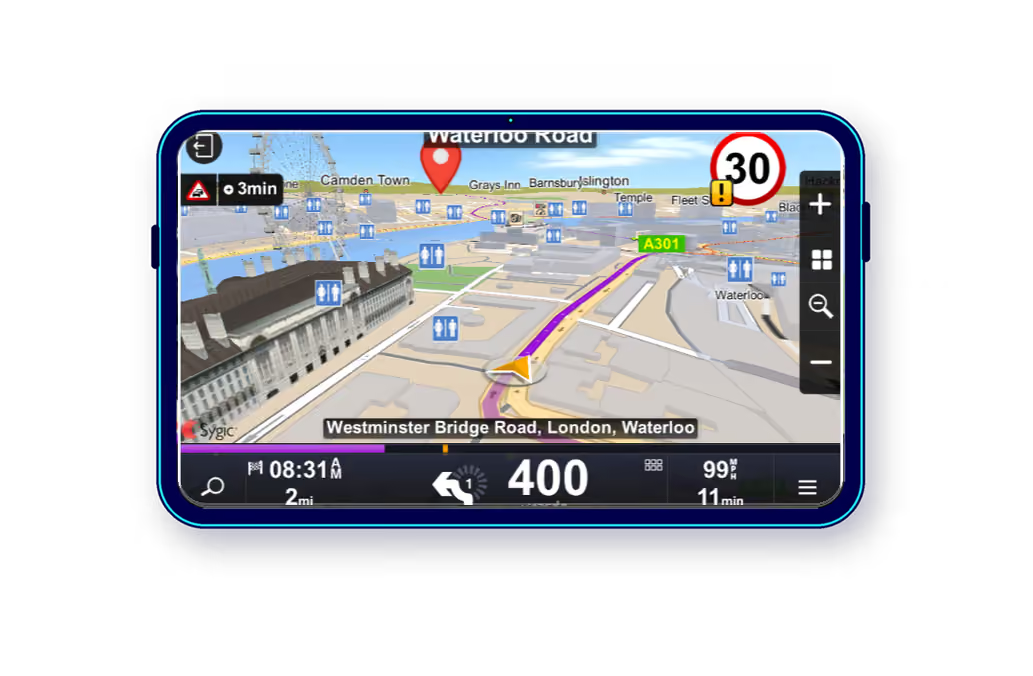
Tablet screen showing 3D navigation map for Westminster Bridge Road, London, with route and landmarks.

Mondja el, hogyan tervezi és küldi az útvonalakat jelenleg. Segítünk kiválasztani a megfelelő Sygic beállítást, válaszolunk az árazással kapcsolatos kérdéseire, és támogatjuk a következő technikai lépést.
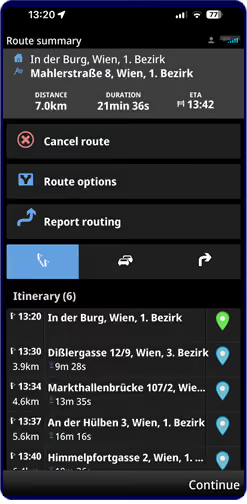
Tervezzen a Google Térképpel. Navigáljon tehergépjármű-beállításokkal a Sygicben.

A Google Térkép hasznos a gyors útvonaltervezéshez, de nem számolja ki az útvonalakat a tehergépjármű méretei, súlya, a szállított anyagok vagy egyéb haszongépjármű-beállítások alapján.
A Sygic Truck Route Sender segítségével útvonalat tervezhet a Google Térképen, és elküldheti azt a beállításaiban szereplő Sygic alkalmazásba. Az útvonalat ezután a gépjárművezető telefonján vagy táblagépén számolja ki a rendszer, az alkalmazásban konfigurált tehergépjármű- vagy kisteherautó-profil használatával.

Tervezés Google Térkép kereséssel

Keresse meg az úti célt, és adjon hozzá megállókat a Google Térképen, a Google Térkép megállókra vonatkozó korlátjáig.

Küldés a gépjárművezető eszközére

Válasszon ki egy gépjárművezetőt a bővítmény névjegyzékéből, és küldje el az útvonalat a Sygic alkalmazásba.

Navigáció tehergépjármű és kisteherautó beállításokkal

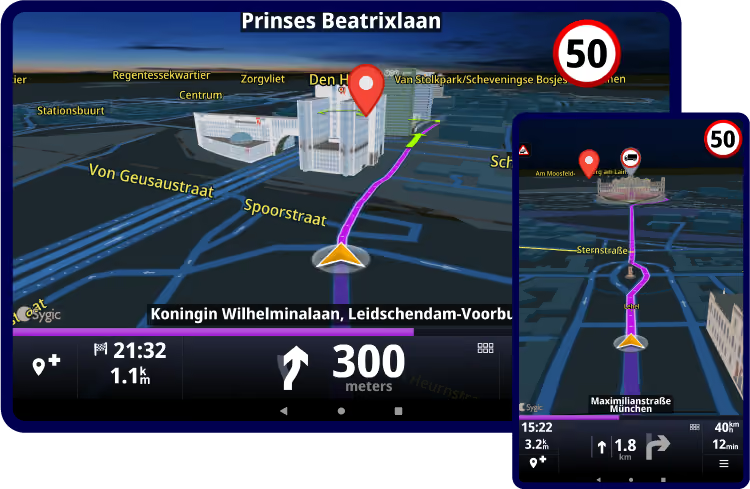
A Sygic az eszközön számolja ki az útvonalat a jármű méretei, súlya, a szállított anyagok és az alkalmazásban konfigurált egyéb útvonalbeállítások alapján.

Hogyan működik: Kezdje el az útvonalak küldését három lépésben

1. lépés

Készítse elő a Sygic alkalmazást

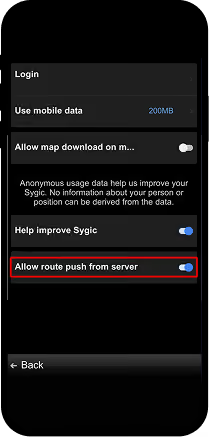
Telepítse a beállításaihoz használt Sygic alkalmazást a gépjárművezető telefonjára vagy táblagépére. Ezután engedélyezze az útvonalfogadást az alkalmazás beállításaiban.

  • Lépjen a Beállítások → Kapcsolat menüpontba
‍
  • Útvonal küldésének engedélyezése

Google PlayApp Store
2. lépés

Telepítse a böngésző kiegészítőt

Telepítse az ingyenes Sygic Truck Route Sender kiegészítőt Google Chrome vagy Mozilla Firefox böngészőhöz.

  • Nyissa meg a kiegészítőt, és adja hozzá gépjárművezetőit a névjegyzékhez
  • Csatlakoztassa őket a Sygic alkalmazásban található eszköznév vagy a My Account fiókban regisztrált e-mail cím használatával
3. lépés

Tervezzen a Google Térképen, és küldje át a Sygic alkalmazásba

Tervezzen útvonalat a Google Térképen, adjon hozzá megállókat, nyissa meg a kiegészítőt, válassza ki a gépjárművezetőt, és kattintson a Push to Truck App gombra.
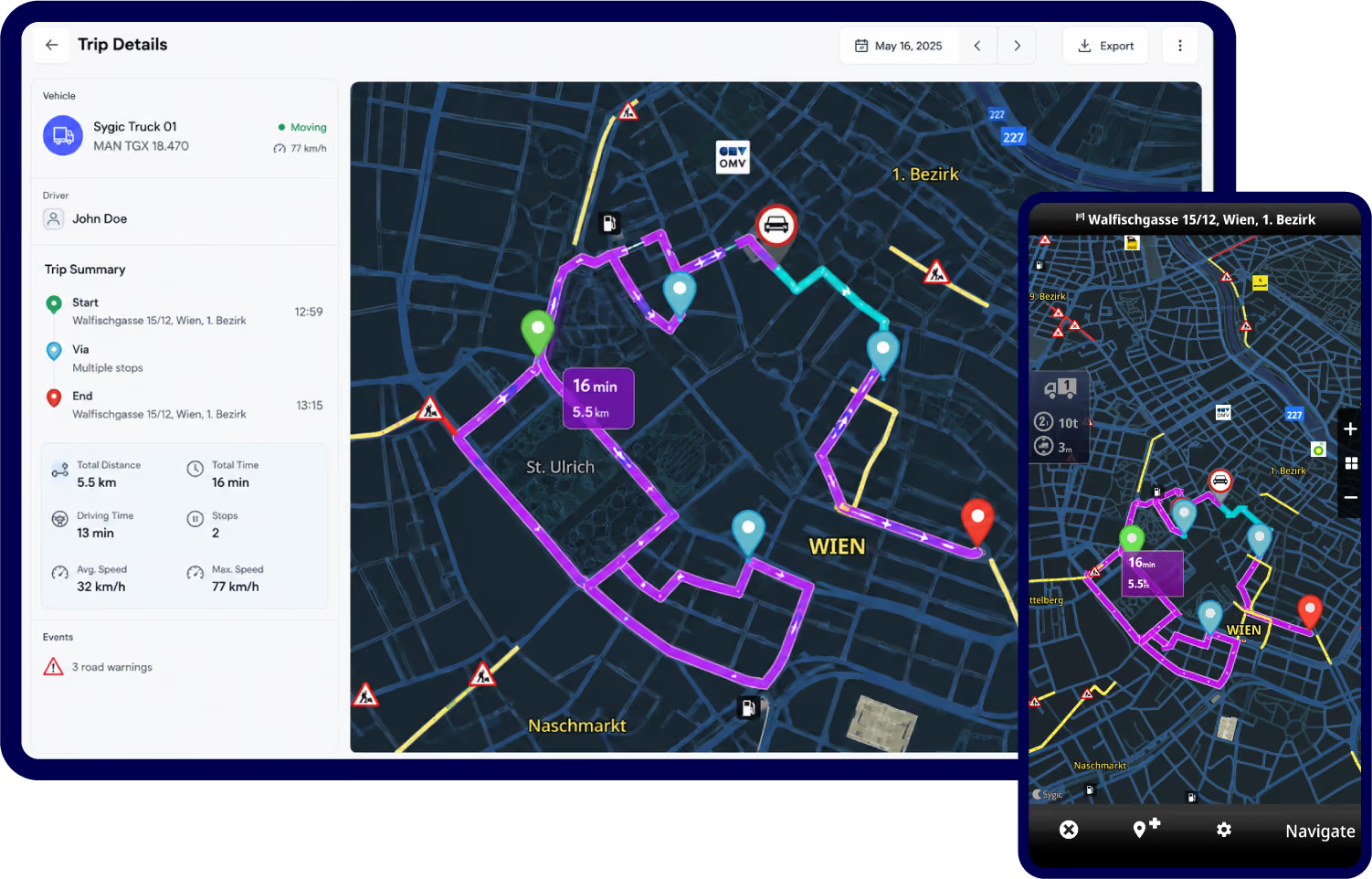
  • Ha a Sygic alkalmazás fut, az útvonal azonnal kiszámításra kerül a telefonon
  • Ha az alkalmazás be van zárva, a gépjárművezető értesítést kap az új útvonalról

Kezdje el az útvonalak küldését a Google Térképről

Telepítse a böngésző kiegészítőt, hogy a Google Térképen tervezett útvonalakat elküldhesse a rendszerében használt Sygic alkalmazásba.

Többre van szüksége, mint a Google Térkép útvonalküldése?

Ha mélyebb integrációra, tervezett útvonalak átadására vagy a flottakezelő platformjához csatlakoztatott navigációra van szüksége, segítünk kiválasztani a megfelelő beállítást.

Beszéljen szakértőnkkel

Írja meg, miben segíthetünk. Projektcsapatunk segít kiválasztani a megfelelő integrációs modellt, és végigkíséri a következő lépéseken, a technikai egyeztetéstől kezdve a bemutatón át a próbaverzió beállításáig.

Beszéljünk róla

Success
Köszönöm! Beküldésed megérkezett!
Hamarosan felvesszük Önnel a kapcsolatot
Hoppá! Valami rosszul ment az űrlap benyújtásakor.